Diputación DE PALENCIA
SERVICIO
DE ASISTENCIA Y COOPERACION MUNICIPAL
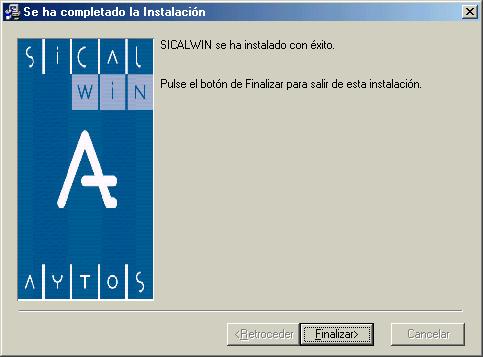
NUEVAS INSTRUCCIONES DE INSTALACIÓN DEL CD Rom de SIAL/SICAL/WIN
1º.- Introducir
el CD-Rom.
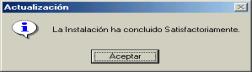
Automáticamente
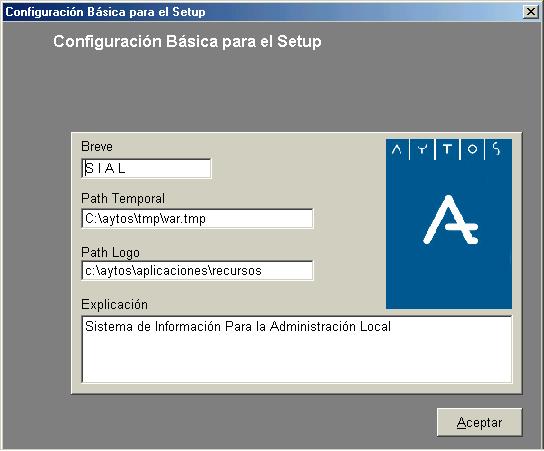
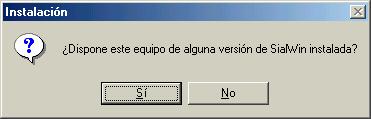
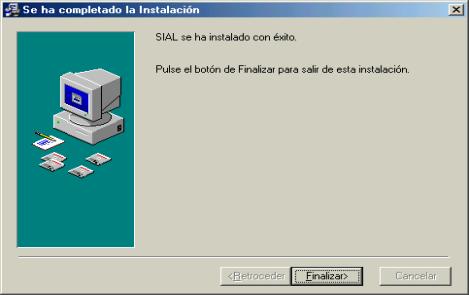
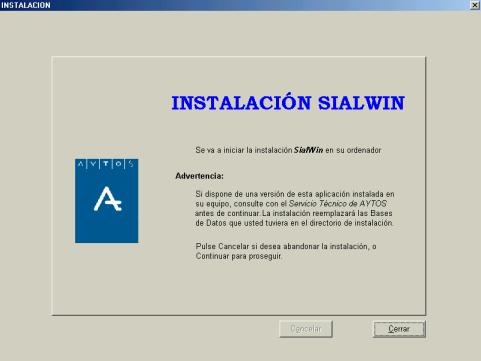
saldrá la siguiente pantalla y otras
posteriores, a las que habrá que indicar siempre aceptar, continuar etc.

2º.- Sin extraer
el Cd-Rom, a continuación, seguir los siguientes pasos:

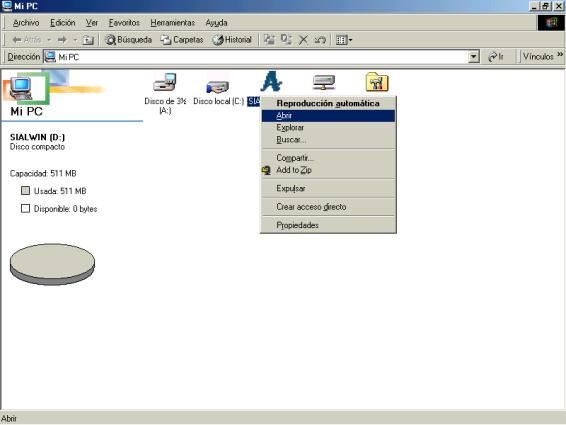
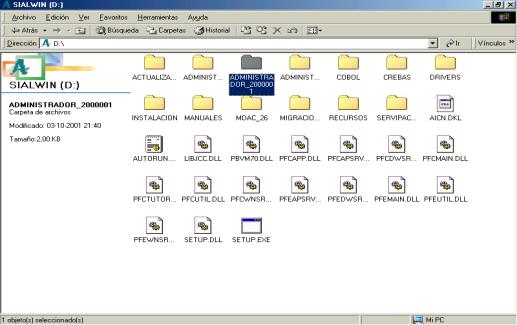
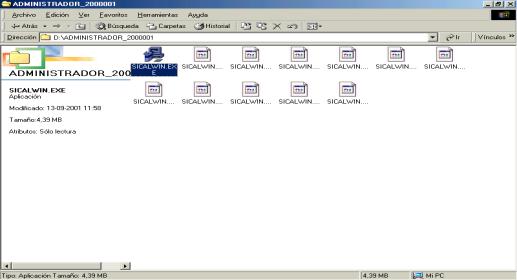
Confirmar
seguidamente todas las pantallas.
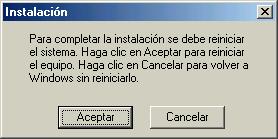
Antes de
<Aceptar> Extraer el CD-Rom, para que se reinicie el equipo
correctamente.
3º.- Carga de
Bases de Datos:
3.1.Una
vez reiniciado el equipo correctamente es necesario cargar las siguientes Bases
de Datos:
maywin.mdb
Sical.mdb
Las anteriores
bases de datos, se copiarán desde la carpeta BASESDE DATOS VACIAS que se
encuentra en el propio Cd.Rom, y se pegarán en los siguientes directorios:
maywin.mdb à c:\Aytos\basedatos (sobrescribir
la que ya existe)
Sical.mdbàc:\Sicalwin\Base de datos “
(renombrarla seguidamente como Sical01.mdb)
Una vez copiadas asegurarse que queda desactivado
el atributo de solo lectura.
3.2. En el propio
Cd-Rom (Carpeta BASESDE DATOS VACIAS), existe un archivo ADM.cfg que se
copiará en c:\Sicalwin sobrescribiendo el que ya existe.(Este
paso es imprescindible hacerlo antes de arrancar las aplicaciones, de lo
contrario estas no funcionarán).
4. Fuentes de
datos ODBC.-
Antes
de arrancar las aplicaciones hay que configurar los orígenes de fuentes
ODBC (Maywin, ADM y SCW012001) siguiendo las instrucciones que al efecto se
entregaron en el curso de formación.
Recordamos que el
Maywin va en el DNS-usuario y los otros dos en el DNS-sistema.
5.-
Actualización a Versión 3.1.-
Con el Cd-Rom dentro seguir los siguientes pasos:
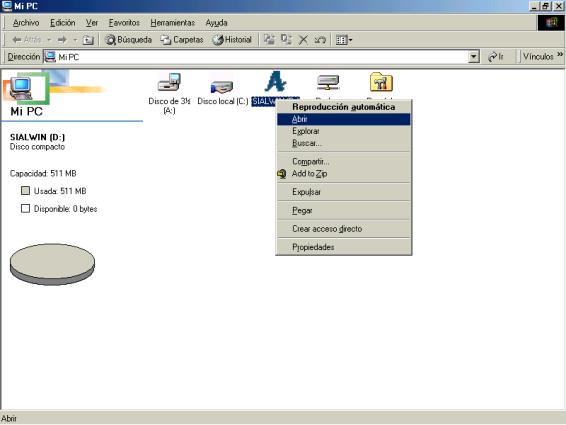
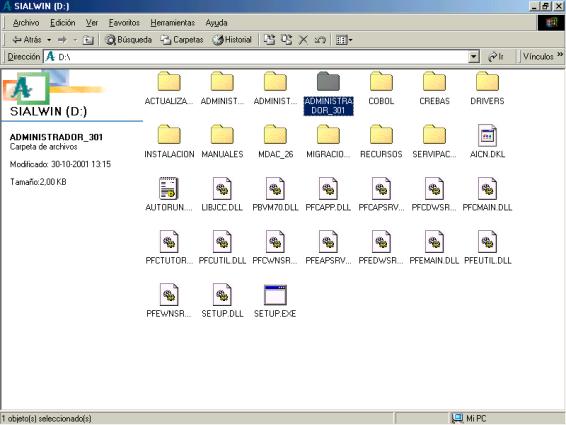
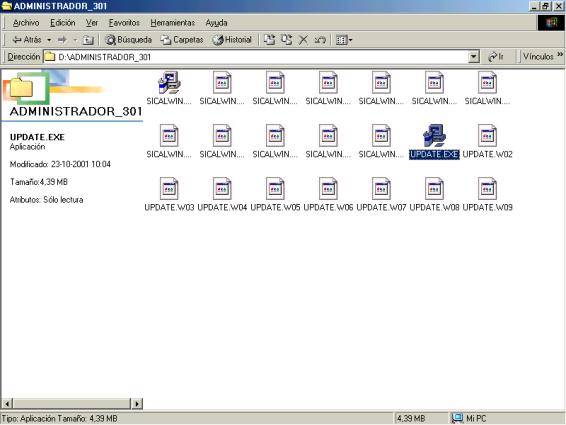
Después de este
paso anterior ¡OJO¡ es posible que se haya borrado al Maywin de la ODBCà volver a configurarlo.
6.- Copia del
directorio CONVERSIÓN.
6.1.-Debe
copiarse el directorio CONVERSIÓN (no confundir con <ConversionSicalWin>)
al directorio c:\Aytos.
Una vez copiado entrar en
C:\Aytos\CONVERSIÓN y desactivar el atributo de solo lectura que
presumiblemente tendrán todos los archivos de la carpeta.
6.2. Seguidamente, abrir la carpeta COBOL
desde el Cd-Rom y pinchar dos veces sobre el archivo MIGRAINE_20011030.ZIP para
que se descomprima en
C:\Aytos\CONVERSIÓN
(sobrescribir si existen).
Estos programas
posibilitarán, a quienes aún no lo hayan realizado, la migración de datos del padrón antiguo al nuevo.
6.(BIS).-
Conectarse a internet , dentro de la página de Asistencia a Municipios en
SIALWIN.
Descargar
la base de datos ADMDDA.mdb que aparece en primera con un disco giratorio y
guardarla en C:\Sicalwin\Base de Datos.
Descargar
la base de datos MAYWIN_NUEVA.mdb que aparece en primera con un disco giratorio
y guardarla en C:\Aytos\Basedatos.
7. Extraer al
escritorio de Windows los iconos de las aplicaciones:
Administrador
de aplicaciones
Sialwin
Sicalwin
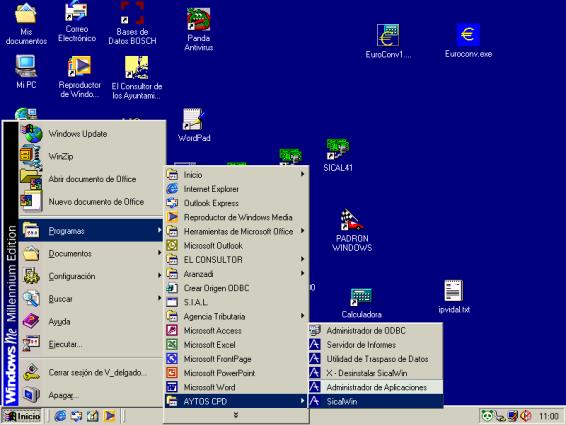
8.- Arrancar las
aplicaciones para verificar su funcionamiento inicial por el siguiente orden:
Administrador de aplicaciones. (Versión 3.00.0001)
Sical-Win. (Versión
3.00.0001)
Sial-Win. (Versión
1.2.0)