|
|
SERVICIO DE ASISTENCIA Y |
|


|
1 - ENVIÓ DE FICHERO MENSUAL A TRAVÉS DE IDA WEB |
1.1 - Generar fichero mensual
desde SIALWIN
Desde el
programa SIALWIN, en el apartado Padrón, pinchar en INE, Obtención y Envío de
ficheros a Estadística, Generar soporte de intercambio mensual.
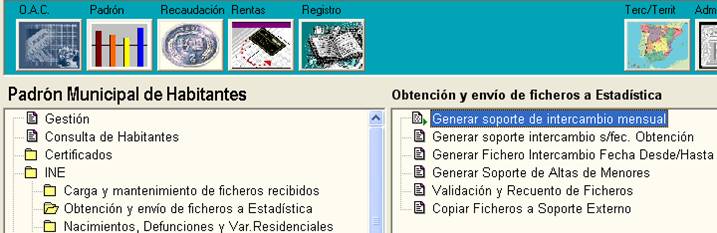
En esta
nueva ventana seleccionamos el mes correspondiente al envío del fichero y
pulsamos el botón Generar fichero mensual. Recordar que el mes que debemos
elegir es el actual en el que nos encontramos si queremos enviar el mes
anterior.

El fichero
generado, estará almacenado en C:\Aytos\Basedatos\Enviados.
1.2 - Recuento de ficheros padronales desde INE VALIDACIÓN
Una vez
generado el fichero mensual de variaciones, debemos validarle a través del
programa que INE os envió en un CD y que debisteis instalar en vuestros
ordenadores. El programa se llama IneValidación y accederéis a él pinchando en
Inicio, Programas, IneValidación, IneValidación.
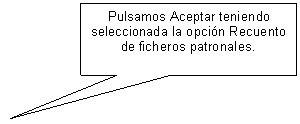
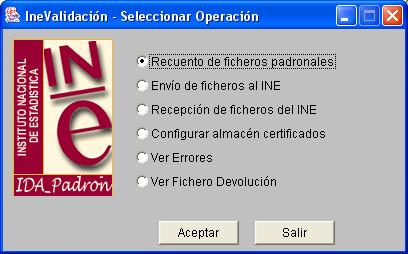




Si el
fichero mensual generado, tuviese la extensión .001 (ejem. H34000AI.404.001) pulsaríamos sobre él con el botón
derecho del ratón, seleccionaríamos Cambiar nombre y borraríamos la parte .001

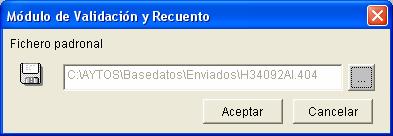
Seguidamente
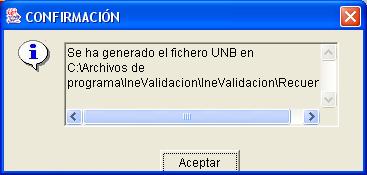
aparecerá una ventana de verificación en la cual pulsaremos Aceptar.

1.3 - Envía de ficheros al INE
desde INE VALIDACIÓN
El
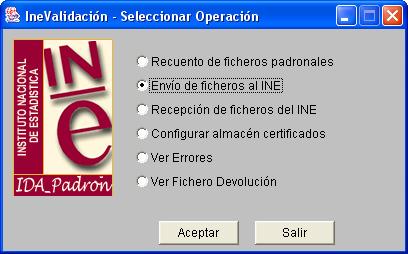
siguiente paso desde el programa de IneValidación es el Envío de fichero al INE


Por
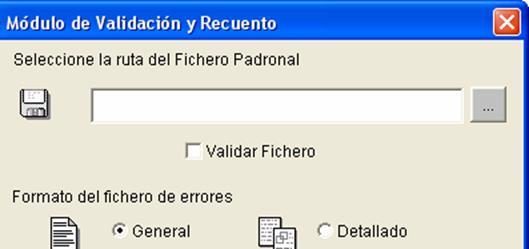
defecto, aparecerá la ruta en la cual se encuentra nuestro fichero mensual generado,
(C:\Aytos\Basedatos\Eviados). Ponemos en azul el fichero mensual
correspondiente y pulsamos Abrir

Si todo
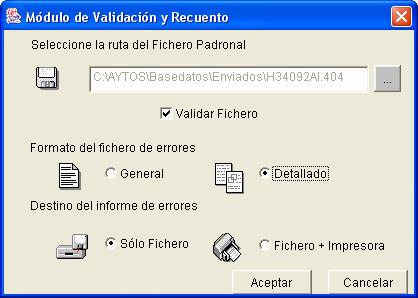
va bien y no tenemos errores en el fichero mensual, el proceso habrá terminado,
continuaremos y pulsaremos que no deseamos cifrar/firmar los datos ,
Aceptaremos y Saldremos del programa IneValidación, sino tendremos que
visualizar el tipo de errores y si fuesen Invalidantes deberíamos corregirlos
desde nuestro programa de padrón y volver al punto 1.
1.4 - Envío del fichero mensual desde la web de IDA PADRÓN

Nos
conectamos a Internet y desde el navegador Internet Explorer tecleamos la
dirección:
Aceptamos
la autentificación y ya estaremos en la página de IDA_Padrón


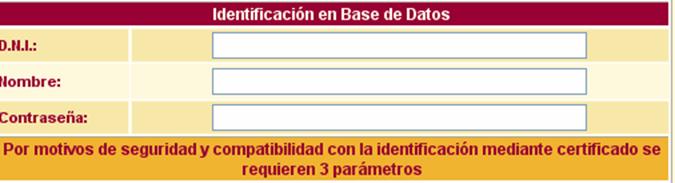
Introducimos
todos nuestros datos para poder identificarnos, cuando terminemos pulsamos
Aceptar. Si todo es correcto en la ventana de confirmación también pulsaremos
Aceptar para continuar.



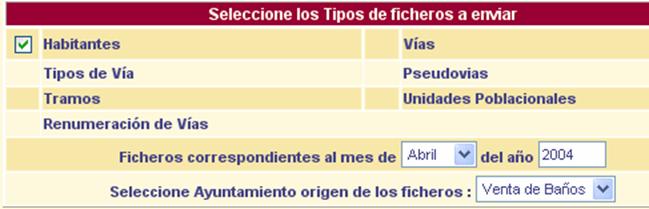
En la
siguiente ventana, también pulsamos Aceptar.



Desde esta
ventana seleccionamos el fichero mensual validado y su fichero de
acompañamiento, para ello pulsamos sobre Examinar en Fichero de Habitantes (H)
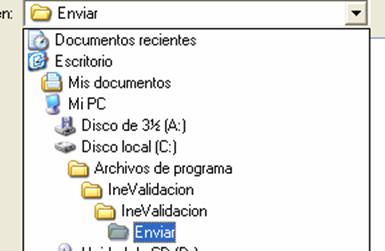 Desde Buscar en: localizamos la
ruta:
Desde Buscar en: localizamos la
ruta:
C:\Archivos
de Programa\IneValidación\IneValidación\Enviar
Ponemos en
Azul el fichero mensual correspondiente (ejem.
H34000AI.404)
Una vez
terminado repetimos el mismo proceso pinchando sobre Examinar en Fichero de
Acompañamiento (UNB)
Al
finalizar pulsar Aceptar.
De este
modo ya estará enviado a INE el fichero mensual, las siguientes ventanas son de
confirmación y basta con pulsar el botón Aceptar.